01浏览
不用解压,
先看看里面有什么。
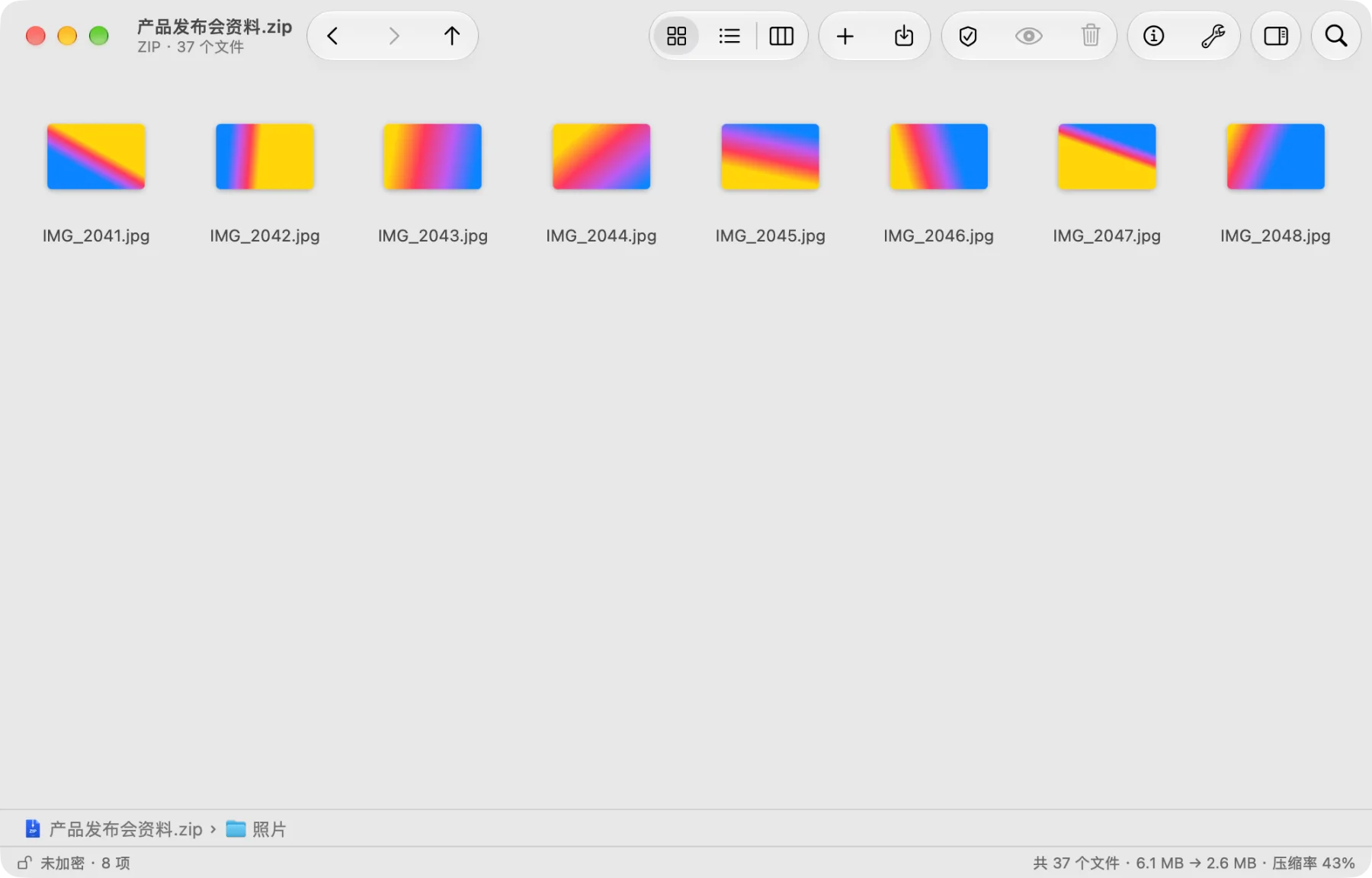
每个压缩包单独一个窗口,后退、前进、上一级和 Finder 一样。双击文件夹进入,底部路径栏随时告诉你在哪一层;大小、压缩后大小、修改时间和 CRC 一目了然。
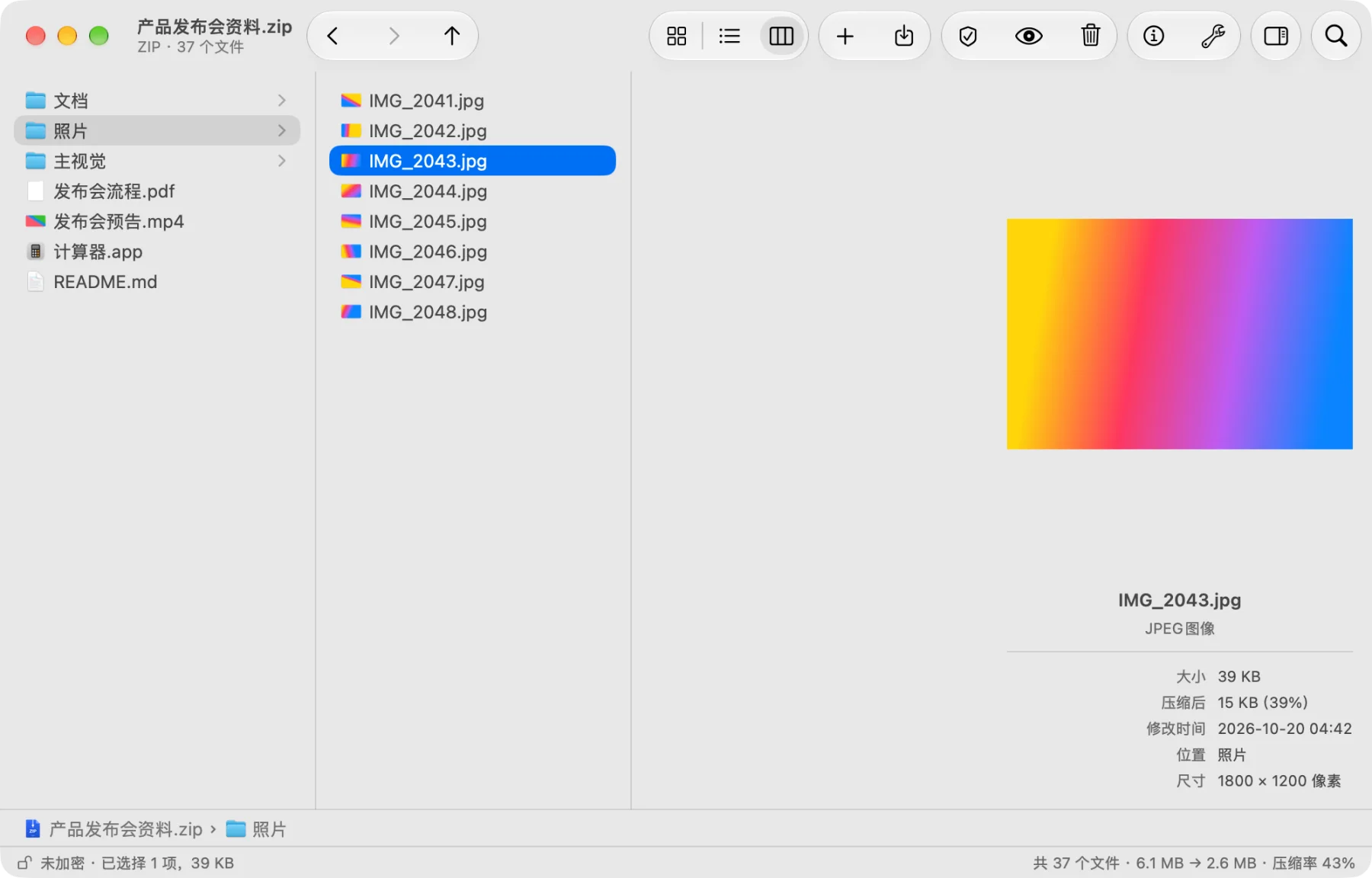
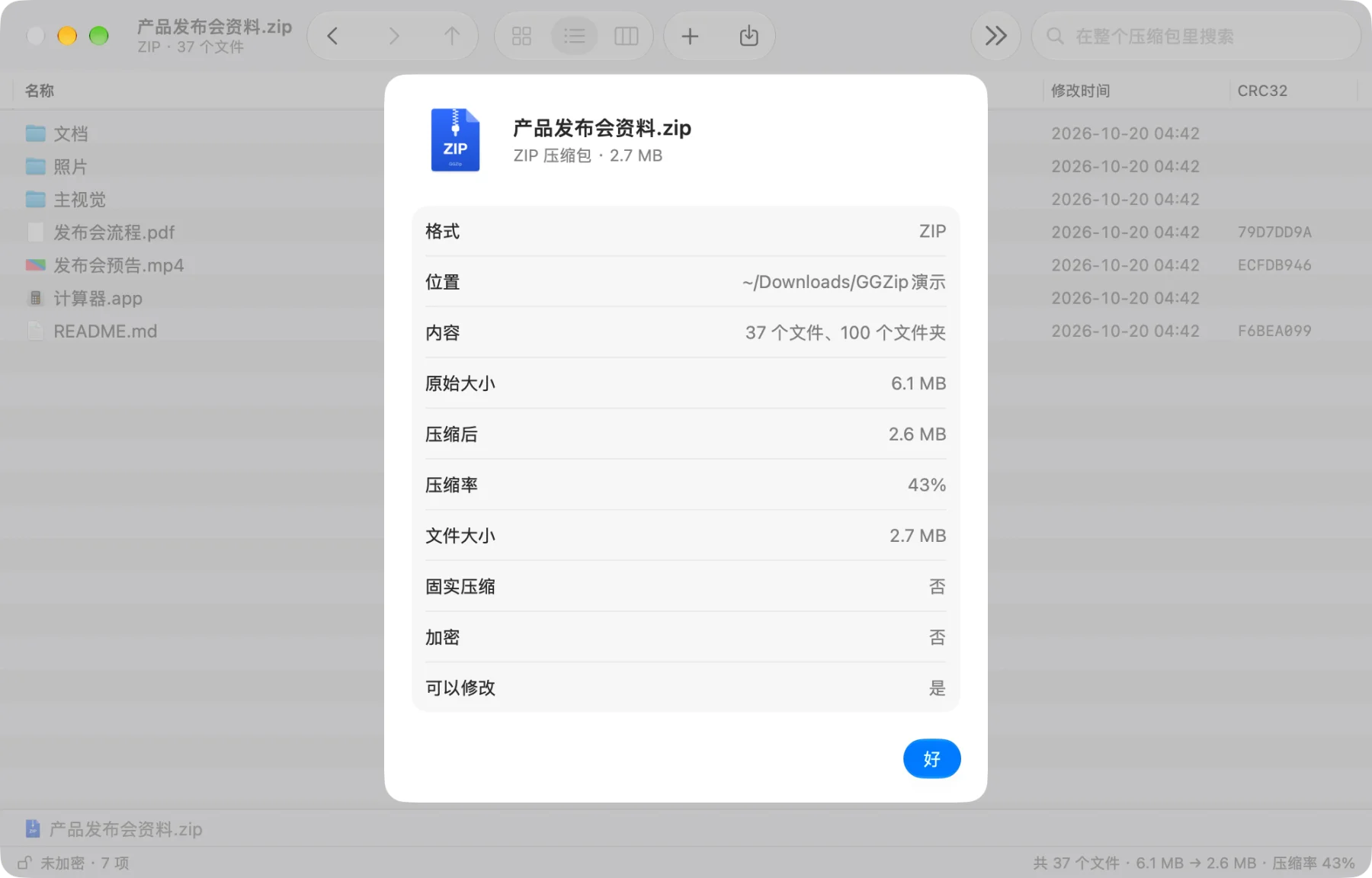
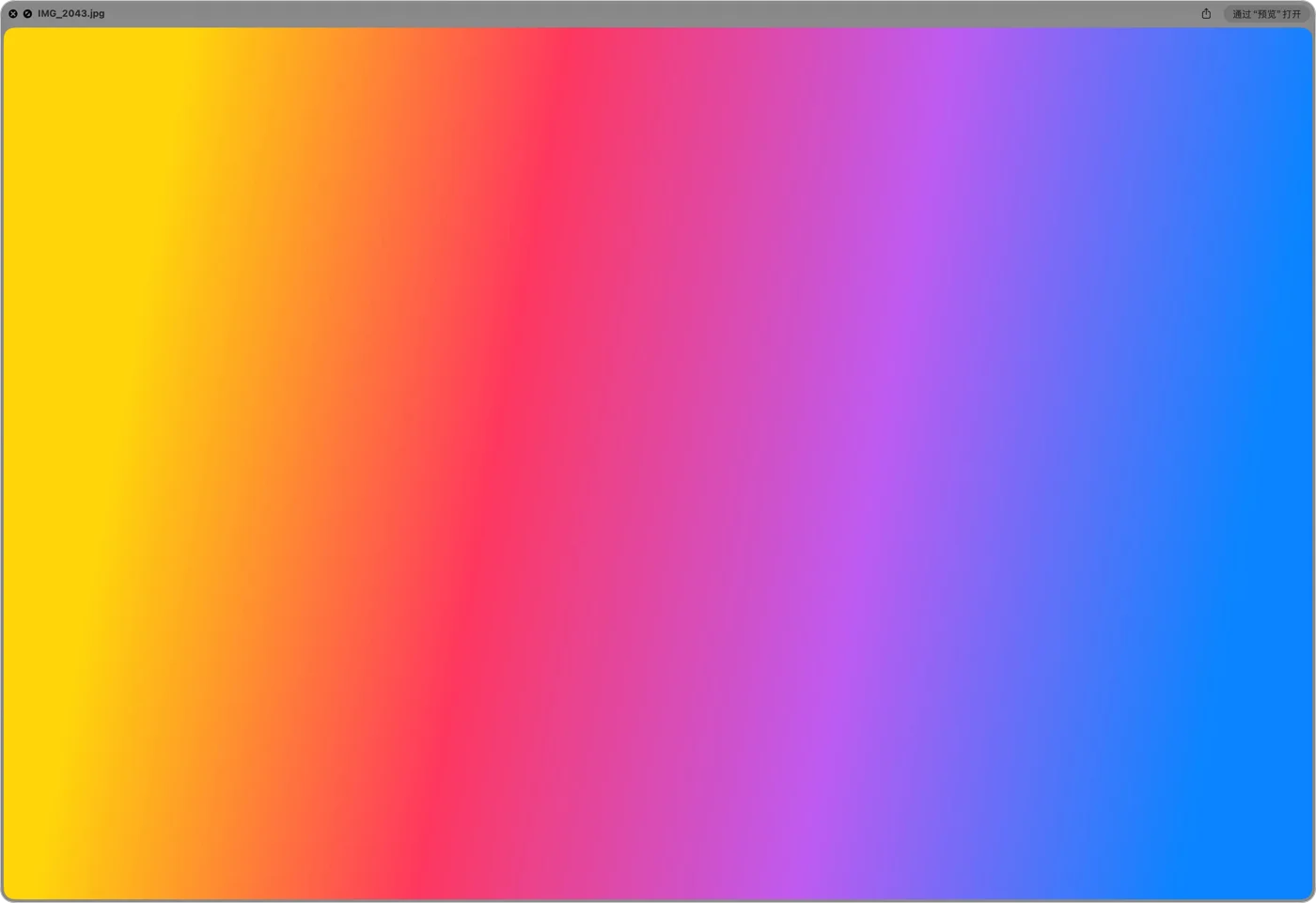
打开压缩包,就像打开一个文件夹。双击进入,空格预览,拖出来就是解压。
真实界面录制:浏览、快速查看、搜索、解压、简介、新建压缩包。
功能
01浏览
每个压缩包单独一个窗口,后退、前进、上一级和 Finder 一样。双击文件夹进入,底部路径栏随时告诉你在哪一层;大小、压缩后大小、修改时间和 CRC 一目了然。
02空格快速查看
图片、PDF、文档直接用系统的快速查看打开,不用先解压到某个地方,看完按空格关掉。
03整包搜索
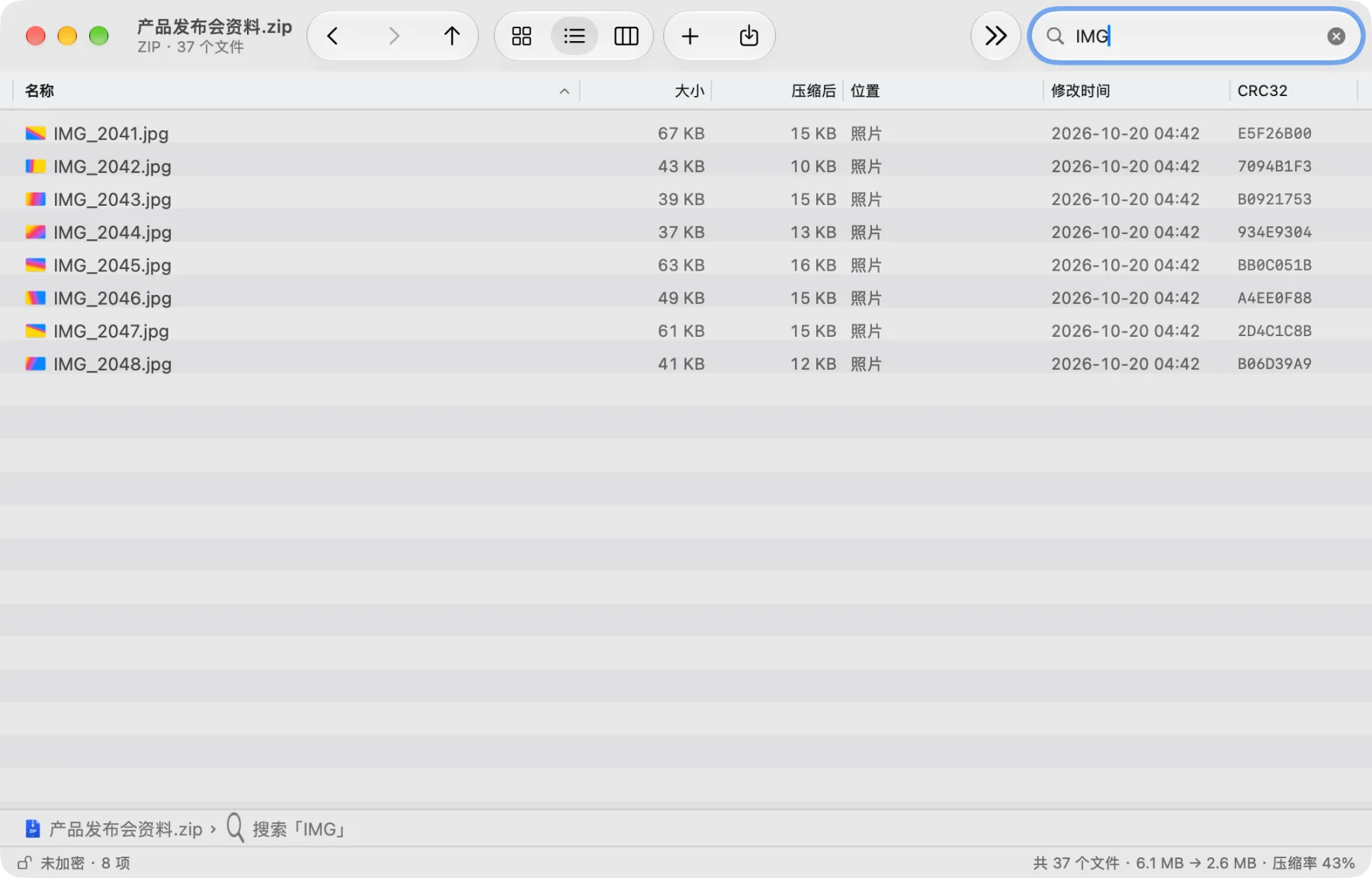
输入几个字,所有文件夹里的匹配项一起列出来,每一项都写着它在哪个位置。
04解压到
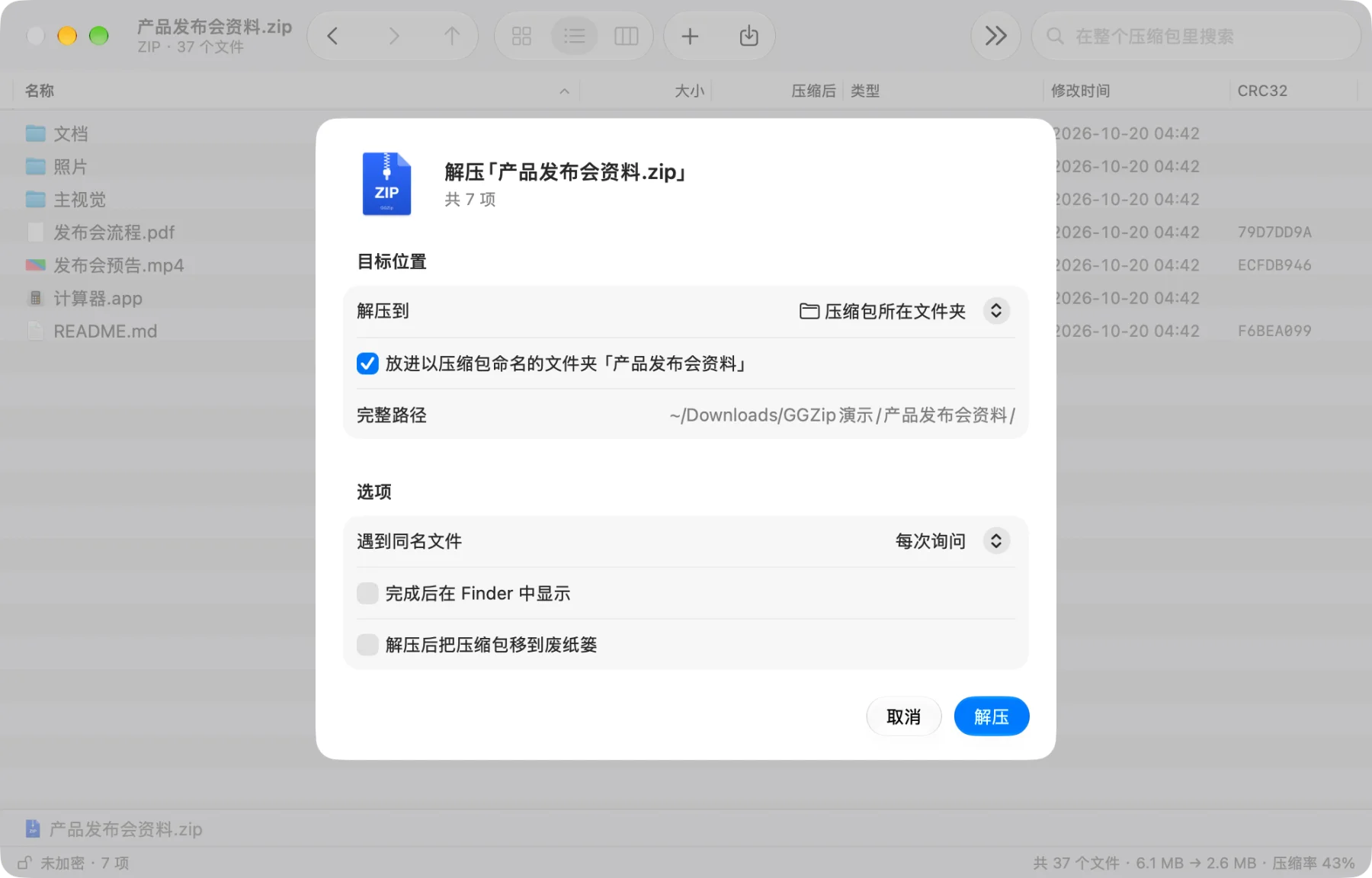
压缩包所在文件夹、桌面、下载,或者任意位置,也可以只解压选中的项目。从窗口把文件拖到 Finder,同样就是解压。
05新建压缩包
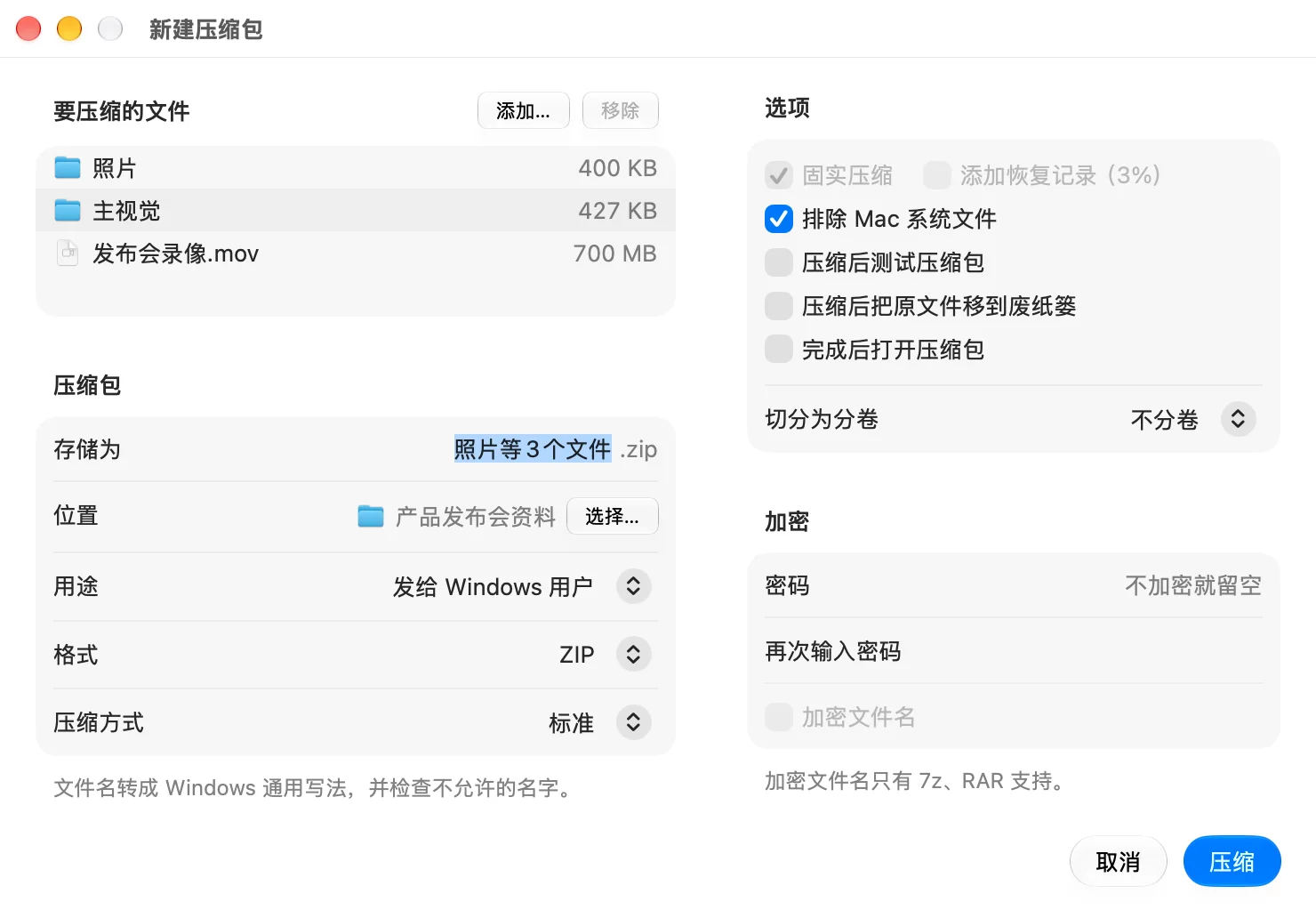
ZIP、7z、TAR、TAR.GZ 随手切换;压缩方式、分卷、固实、加密、加密文件名都能设。多选文件压缩时,默认名就是「第一个文件名等 N 个文件」。
06用途预设
发给 Windows、发给 Mac、传到 Linux 服务器,选一个用途,格式和选项就配好了,不用记哪种格式适合哪里。
07Finder 右键
在 Finder 里选中文件,右键「服务」直接压缩成 ZIP 或 7z,不用打开任何窗口;想调整选项就选「用 GGZip 压缩」。压缩包也能右键「解压到这里」。
亲手试试
这是用网页模拟的 GGZip 窗口:切换视图、搜索、按空格预览。里面的文件都是虚构的示例。
选中一个文件,再点空格键(或直接按键盘空格)。双击文件夹进入,方向键移动选择。
试试搜索「jpg」或「表」。
更多细节
文件拖进窗口就加入压缩包,拖到桌面或 Finder 就是解压。
压缩包里的文件直接打开编辑,保存后自动更新回压缩包。
Windows 上打的 GBK 编码压缩包,文件名自动识别成正确的中文。
压缩时默认排除 .DS_Store、__MACOSX、._* 这些 Mac 才有的隐藏文件。
7z 可以连文件名一起加密;密码可以存进钥匙串,下次自动填好。
检查压缩包是否完好,尝试修复损坏的包,或者换成另一种格式。
格式
基于 7-Zip 引擎。除了常见的 ZIP、7z、RAR,ISO、CAB、DEB、RPM 和分卷压缩包也能直接打开。每种格式在 Finder 里都有自己的彩色图标。
 ZIP
ZIP 7z
7z RAR
RAR TAR
TAR GZ
GZ BZ2
BZ2 XZ
XZ| 格式 | 打开与解压 | 创建与编辑 | 加密 |
|---|---|---|---|
| ZIP | 支持 | 支持 | 支持 |
| 7z | 支持 | 支持 | 支持,可加密文件名 |
| TAR / TAR.GZ | 支持 | 支持(TAR.GZ 只能新建) | 不支持 |
| RAR | 支持,包括加密的 | 只读(装了 rar 工具才能创建) | 可打开加密的 RAR |
| gz、bz2、xz、zst 等 | 支持 | 只读 | — |
| ISO、CAB、DEB、RPM 等 | 支持 | 只读 | — |
只读:可以浏览、快速查看和解压,不能往里添加、删除或改名。
安全
解压不只是把文件倒出来。GGZip 在几个容易出事的地方多做了一步。
先解到同一磁盘的临时目录,全部完成后再移动到位。中途取消或失败,临时文件会自动清理。
遇到同名文件,可以选询问、替换(原文件移到废纸篓)、跳过,或者两者都保留。
像 Photo.jpg 和 photo.jpg 这种只有大小写不同的文件名,解压时会自动改名,两个都留下。
打开在 Mac 上打的压缩包时,自动隐藏 __MACOSX 这类附属文件,只显示真正的内容。
压缩、解压、预览、搜索都在你的 Mac 上进行,不上传任何内容,也不需要账号。这个网站同样没有追踪脚本。
常见问题
不会。浏览、预览、搜索、解压都不会动原压缩包。只有你主动编辑、添加、删除或改名时,才会写回压缩包。
不会。所有处理都在本机完成。你可以选择把密码存进 macOS 钥匙串,下次打开同一个压缩包时自动填好。
可以打开、预览和解压 RAR,包括加密的。创建 RAR 需要你另外安装 rar 命令行工具,装好后 GGZip 会自动识别。
目前发布的是未签名版本,macOS 会拦一下。第一次打开时,在 Finder 里右键 GGZip 选「打开」;或者到「系统设置 › 隐私与安全性」里点「仍要打开」。之后就能正常双击了。
macOS 26 或更高版本,Apple 芯片的 Mac。
免费,没有广告,也没有内购。

下载后拖到「应用程序」文件夹,双击任意压缩包即可开始。
第一次打开如果提示「无法验证开发者」,请看常见问题。